Arquivo da categoria 'Ubuntu'
Ubuntu + php + msSQL
Partindo do principio que já está instalado o básico (apache php etc etc), eis a magia…
sudo apt-get install libsybdb5 freetds-common php5-sybase freetds-commom
Antes bastava, mas agora é preciso uma cereja...
sudo apt-get install php-pearsudo pear install --nodeps MDB2_Driver_mssql
Fazer reload ao apache e já deve aparecer o mssql num php info
PS: para configurarem o acesso aos servidores mssql vejam o /etc/freetds/freetds.conf1 comentário
e-U no ubuntu 8.10
Já à algum tempo que tenho o 8.10 no portátil (o tempo para lhe dar uso é que não tem sido nenhum), hoje calhou trazê-lo para o Instituto e resolvi ver como estava o novo network manager a funcionar…
Ora, o mais complicado foi mesmo ter de converter o certificado 🙂 o certificado disponibilizado é *.cer e o ubuntut aceita *.pem ou *.der ora então toca de converter
openssl x509 -in NOMECERTIFICADO.cer -inform d -out NOMECERTIFICADO.pem
Feito isto é tão simples como seguir os passos, tendo a vantagem que em ubuntu é certo que funciona já no vista….

Estabelecer ligação à rede e-U

Ligação à rede e-U estabelecida
Faltam 7 dias…
… mas caso exista por ai algum arrojado que queira experimentar aqui fica uma das formas para fazer o upgrade.
Pressionar alt+f2 e escrever
update-manager --devel-release
Nota: são sempre sinais de menos e antes do devel são dois(–), cuidado com o copiar/colar.
Depois é só clicar em Actualização
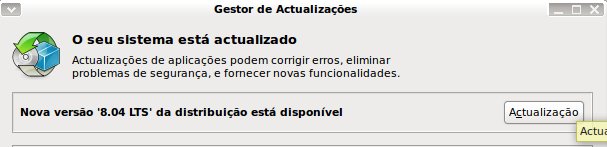
E seguir as indicações nos passos seguintes.
PS: do windows xp para o vista deve ser semelhante… ou então não 🙂
Sem comentáriosPidgin com windows live mesenger
O Filipe Contreras desenvolveu um plugin para o pidgin que permite usar o protocolo WLM no pidgin. Usando este protocolo já é possível ver as mensagens pessoais de cada contacto assim como alguns problemas de ligação parecem ter sido corrigidos.
Na página do Filipe existem um deb mas não é possível instalar directamente no ubuntu uma vez que o pacote é para a plataforma armel. Quanto ao pacote tar.bz2 dá erro a instalar, mas há forma de resolver…
Para isso antes de o instalarem abram um terminal e digitem o seguinte
sudo apt-get install pidgin-dev
Depois de instalado façam o download da source e extraiam o conteúdo, depois na consola e dentro do directório que extrairam façam o seguinte
sudo make
sudo make install
Após a compilação só tem de alterar a vossa conta para mudar o protocolo de MSN para WLM
Página do projecto: msn-pecam
4 comentáriosEfeitos no ubuntu com gráficas da lista negra
Caso sejam proprietários, felizes ou não, de um gráfica que está na lista negra do ubuntu e queiram activar os efeitos não o vão conseguir.
Isto acontece muitas vezes, não porque os efeitos não sejam suportados, mas mais porque quandos estes estão activos nem tudo funciona bem, em 97% dos casos o problema está relacionado com a visualização de videos, independentemente do player e dos codecs instalados a imagem é sempre preta… sem imagem portanto.
Contudo se querem experimentar os efeitos em gráficas destas pode sempre fazer o seguinte numa consola
Entrar no directório .config da pasta pessoal
cd ~/.config
Criar a pasta compiz
mkdir compiz
cd compiz
Criar o ficheiro compiz-manager
gedit compiz-manager
Colar para dentro do ficheiro a seguinte frase
SKIP_CHECKS=yes
Após isto já podem ir activar os efeitos que já não irá dar erro. Isto se tudo correu bem, se correu mal e der erro avisem na caixa dos comentários 🙂
2 comentáriosMais uma ferramenta excelente
A vizinha Sofia, do planetgeek falou ontem sobre o StartUp Manager.
Esta aplicação permite nada mais nada menos do que configurar o menu de boot, aquele que por norma temos de andar a mexer à unha…
Vejam aqui o que precisam de fazer para instalarem!
2 comentáriosAcelerar arranque no Ubuntu
Vi ontem no lifehacker, um artigo que falava no bootup-manager para Ubuntu e em alguns serviços que se poderiam remover para aumentar a velocidade do boot.
O artigo não era nada mais do que uma referência a uma página onde existe um tutorial mais pormenorizado sobre quais os serviços que se podem remover. Segundo o autor removeu 7. Eu daqueles já só tinha um activo …
O site é este.
1 comentárioPrimeiro Alpha do Gutsy
Saiu hoje a primeira versão alpha do Ubuntu 7.10 (Gutsy), o nome oficial desta versão é Gutsy Gibbon Tribe 1.
Como podem ler aqui, uma das alterações em relação ao Feisty é mesmo a versão 2.6.22 do Kernel.
Aqui ficam alguns screenshots.
Sem comentáriosProblemas com som em RMVB
Se por acaso já lhe aconteceu instalar os codecs para poder ver ficheiros RMBV, mas quando o tenta fazer apenas consegue ver a imagem e ouvir um “silêncio ensurdecedor”, então instale o totem-xine:
sudo apt-get install totem-xine
Experimente abrir agora o totem, e teste a questão do som, se o problema persistir:
gedit ~/.xine/catalog.cache
Faça Ctrl+F e na caixa introduza o seguinte:
[/usr/lib/xine/plugins/1.1.4/xineplug_decode_real_audio.so]
Na variável decoder_priority altere de 5 para 10
Guarde, feche e abra novamente o totem e disfrute do som!
Ainda não foi desta…
Estive de volta deste post, no ubuntuforums.org para ver se conseguia ligar o meu TyTn ao Feisty, mas sem resultado positivo.
Primeiro de realçar que os links dos repositórios svn estão incorrectos. Devem trocar os dois primeiros https por estes:
https://synce.svn.sourceforge.net/svnroot/synce/trunk/libsynce
https://synce.svn.sourceforge.net/svnroot/synce/trunk/librapi2
E quer-me parecer que faltam mais algumas explicações no post…
Se por ventura tentarem e vos surgirem erros relacionados com pyrexc ou coisa que o valha tentem isto:
sudo apt-get install python-dev python-pyrex
A mim resolveu-me os problemas de alguns ./configure e make.
No final não consegui estabeler a ligação, após executar o comando que me deveria atribuir um ip, bem que obtive:
SIOCSIFADDR: No such device
rndis0: ERROR while getting interface flags: No such device
rndis0: ERROR while getting interface flags: No such device
Bind socket to interface: No such device
Enfim, terei de arranjar outro sitio para ver como fazer. Se alguém souber diga qualquer coisa!
Sem comentários
